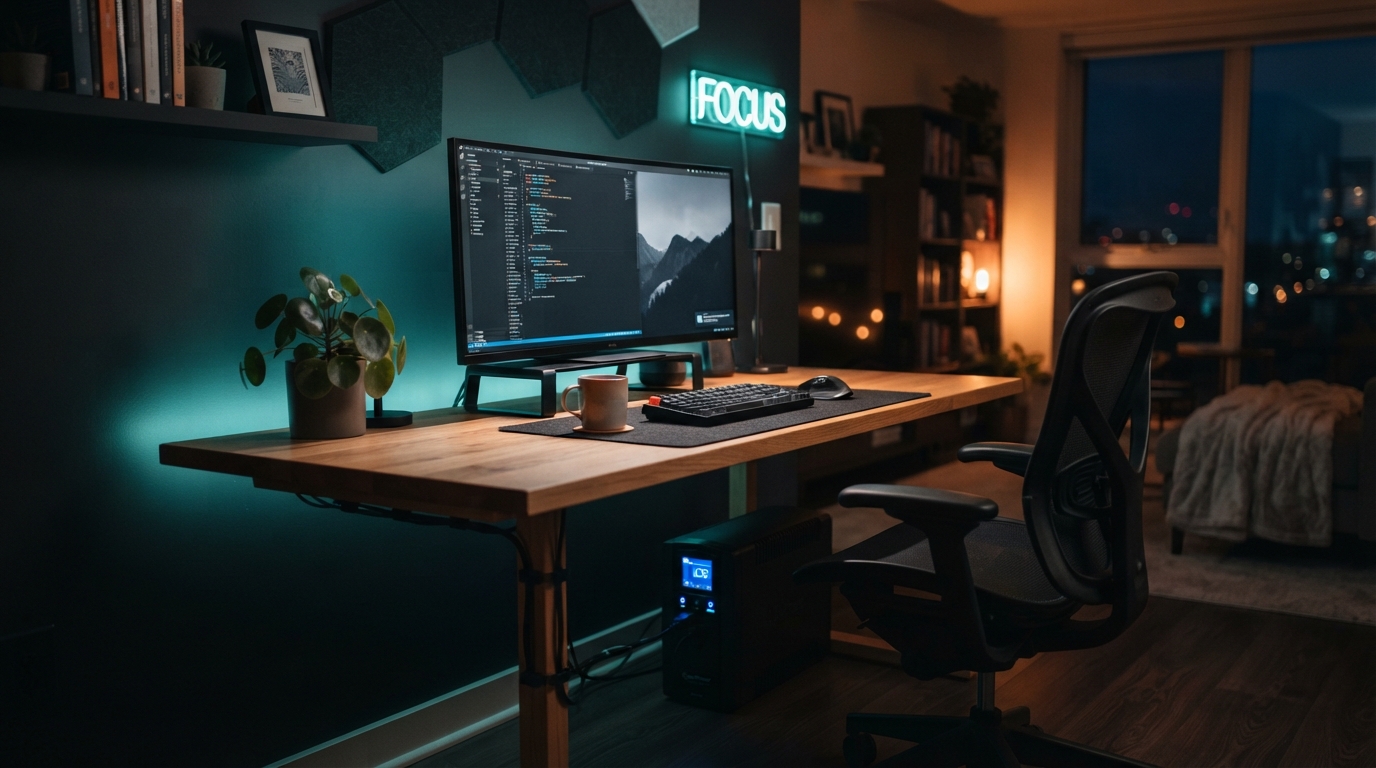
⚡ 재택근무 필수템, 도대체 UPS란 무엇일까요?
UPS(Uninterruptible Power Supply, 무정전 전원 장치)는 한마디로 'PC와 네트워크를 위한 든든한 비상 배터리이자 안전판'이에요. 평소에는 일반 콘센트 전력을 기기에 공급하면서 내부 배터리를 충전하다가, 정전이나 순간적인 전압 이상(서지, 전압 강하)이 발생하면 지체 없이 배터리 전력으로 전환해 줍니다.
많은 분들이 "노트북 배터리도 있는데 굳이 데스크톱이나 홈 서버에 UPS가 필요할까?"라고 생각하시곤 해요. 하지만 데스크톱 PC는 찰나의 순간(수십 밀리초)만 전력이 끊겨도 즉시 강제 종료되며, 이 과정에서 SSD/HDD 데이터 오염, 메인보드 파손, NAS 하드디스크 레이드 붕괴 같은 치명적인 피해가 발생할 수 있답니다. UPS는 수 시간 동안 작업을 이어가기 위한 용도라기보다는, 작업 중인 파일을 안전하게 저장하고 전자기기를 정상적으로 종료할 수 있는 10~20분의 골든타임을 벌어주는 생명줄이에요.
⚙️ UPS 작동 방식 3가지: 대기식 vs 라인 인터랙티브 vs 온라인
UPS는 작동 원리와 전력 제어 방식에 따라 크게 세 종류로 나뉘어요. 각 방식마다 가격대와 성능 차이가 뚜렷하므로 본인의 기기 환경에 맞춰 선택하는 것이 현명해요.
- 대기식 (Standby / Off-line): 가장 저렴하고 컴팩트한 기본형이에요. 평소에는 직결 전원을 쓰다가 정전 발생 시 수 밀리초 내로 배터리로 전환됩니다. 단순 공유기나 보급형 사무용 PC에 적합해요.
- 라인 인터랙티브 (Line-Interactive): 가정 및 소규모 재택 오피스에 가장 추천하는 방식입니다. 자동 전압 조정기(AVR)가 내장되어 있어 가벼운 전압 불안정은 배터리를 쓰지 않고도 즉시 보정해 줍니다. 배터리 수명도 길고 전환 속도도 매우 빠릅니다.
- 온라인 (Online / Double Conversion): 입력 전력을 항상 DC로 바꿨다가 다시 깨끗한 AC로 변환해 공급하는 최상급 방식이에요. 전환 지연 시간이 '0초'이지만, 팬 소음이 크고 전력 소모와 가격이 높아 주로 서버실이나 데이터센터에서 쓰입니다.
📐 우리 집에 맞는 용량(VA/Watt) 계산법
UPS 스펙표를 보면 항상 'VA(피상전력)'와 'W(유효전력)'가 함께 적혀 있습니다. 우리가 흔히 알고 있는 전자제품의 소비전력은 바로 'W' 단위예요. 따라서 반드시 내가 연결할 전자기기들의 총 소비전력(W) 합산치보다 UPS의 정격 출력(W)이 여유 있어야 합니다.
일반적으로 안정적인 전원 공급과 배터리 구동 시간을 위해 총 소비전력 대비 20~30% 정도 여유 용량(마진)을 두는 것이 정석이에요. 아래 비교표를 통해 일반적인 홈오피스 환경별 권장 규격을 살펴보세요.
| 사용자 환경 | 연결 장비 구성 | 권장 UPS 규격 | 비상 유지 시간(추정) |
|---|---|---|---|
| 가정용 네트워크/NAS | 와이파이 공유기 + 2베이 NAS | 500VA / 300W 내외 | 20~40분 |
| 일반 재택 사무직 | 사무용 데스크톱 + 모니터 1대 + 공유기 | 700~850VA / 400~500W | 10~15분 |
| 크리에이터 & 게이머 | 고성능 워크스테이션 + 듀얼 모니터 + 오디오 인터페이스 | 1200~1500VA / 900W 이상 | 8~15분 |
🛒 실패 없는 가정용 UPS 구매 체크리스트
용량만 보고 덜컥 구매했다가는 소음이나 콘센트 규격 때문에 낭패를 볼 수 있어요. 제가 직접 써보며 느꼈던 필수 체크포인트 4가지를 알려드릴게요.
1. USB 통신 포트와 자동 셧다운 소프트웨어 유무
정전이 발생했을 때 내가 자리에 없다면 아무리 배터리가 버텨줘도 결국 꺼지고 말겠죠? UPS에 PC/NAS와 연결되는 USB 통신 포트가 있으면, 배터리가 10% 이하로 떨어졌을 때 자동으로 열려 있는 문서를 임시 저장하고 컴퓨터나 NAS를 정상 종료시키는 스마트 셧다운 기능을 쓸 수 있습니다.
2. 출력 단자(소켓) 형태 확인
산업용이나 외산 직구 모델 중에는 흔히 쓰는 '한국형 220V Schuko(돼지코) 콘센트'가 아니라 컴퓨터 파워선 모양의 'IEC C13 규격' 소켓이 달린 경우가 많아요. 변환 케이블을 따로 사지 않으려면 한국형 220V 콘센트가 직접 탑재된 정식 유통 제품을 고르는 게 훨씬 편해요.
3. 방 안 소음(쿨링팬 유무)
조용한 서재나 침실 겸용 작업 공간이라면 무팬(Fanless) 설계인지 꼭 확인하세요. 1000VA 이상의 대용량 모델 중 일부는 상시 팬이 돌아가며 40dB 이상의 백색 소음을 유발하기도 합니다. 일반 가정용으로는 대기 시 무소음으로 작동하는 제품이 제격이에요.
4. 배터리 자가 교체(User-Replaceable) 편의성
UPS 내부의 연축전지(납산 배터리)는 소모품으로 평균 3~4년 주기로 교체해야 합니다. 케이스를 쉽게 열어 시중에서 호환 배터리를 구입해 직접 바꿀 수 있는 구조인지 확인하면 기기를 10년 이상 오랫동안 경제적으로 사용할 수 있어요.
▶UPS 설치 및 견적 상담문의 하는곳◀
http://www.yesups.kr/
- ✔ 재택근무 안정성 확보: UPS는 장시간 사용 용도가 아닌 정전 시 안전하게 작업을 저장하고 기기를 끄는 10~15분의 골든타임 장비입니다.
- ✔ 방식 및 파형 선택: 가성비와 안정성을 겸비한 '라인 인터랙티브' 방식과 최신 PC 파워를 보호하는 '순수 정현파' 모델이 가장 추천됩니다.
- ✔ 용량 마진 계산: 내 PC 환경(소비전력 합산치)보다 20~30% 여유 있는 정격 용량(W)을 기준으로 제품을 고르세요.
- ✔ 실사용 편의성 점검: 자동 셧다운 USB 포트, 한국형 220V 소켓 탑재 여부, 방 안 사용을 위한 저소음/팬리스 스펙을 필수로 체크해야 합니다.
❓ 자주 묻는 질문 (FAQ)
Q1. UPS에 모니터나 프린터도 전부 다 꽂아도 되나요?
A. 모니터는 정전 시 작업 저장을 눈으로 확인해야 하므로 배터리 백업 포트에 꽂는 것이 좋습니다. 하지만 레이저 프린터나 온풍기, 전열기구는 전원을 켤 때 수천 와트의 순간 피크 전류를 끌어당겨 UPS 인버터를 즉각 과부하로 망가뜨립니다. 일반 서지 보호 전용 소켓에만 꽂거나 멀티탭을 따로 쓰셔야 해요.
Q2. 배터리 수명은 얼마나 가며 교체 시기는 어떻게 알 수 있나요?
A. 일반적인 납축전지(SLA) 기준 배터리 수명은 환경 온도에 따라 약 3년에서 5년 정도입니다. 최근 출시되는 스마트 UPS는 자가진단 기능을 통해 배터리 교체 주기가 되면 경고 비프음이나 LED 인디케이터로 미리 알려주므로 안심하셔도 됩니다.
Q3. 정전이 됐을 때 UPS로 몇 시간 동안 계속 일할 수 있나요?
A. 가정용 UPS는 보조 배터리 팩이라기보다는 비상 안전장치예요. 일반 데스크톱 PC 기준 비상 지속 시간은 보통 10분에서 20분 내외입니다. 이 시간 동안 급한 작업을 저장하고 클라우드 동기화를 마친 후 안전하게 시스템을 끄는 것이 올바른 사용법입니다.
소중한 프로젝트 마감 파일이나 가족과의 추억이 담긴 하드디스크는 한 번 손상되면 되돌리기 어렵습니다. 작은 투자로 정전과 불안정한 전압으로부터 소중한 일상을 든든하게 지켜보세요!
'UPS' 카테고리의 다른 글
| UPS와 보조배터리 파워뱅크의 차이점 완벽 분석: 내 PC와 NAS에는 무엇이 필요할까? (0) | 2026.10.17 |
|---|
